


 プライバシー保護 | マルウェアなし | 広告なし
 3ステップで簡単

日常的に利用するAndroidスマホが起動せず、ロゴ画面で止まったりすると焦ってしまいます。その原因は一時的な不具合から、深刻な故障まで幅広く、適切な対処法を選択することが重要です。
本記事では、Androidが起動せずロゴで止まる時の原因や対処法を、Androidユーザーがわかりやすく解説します。
目次
Part1:Androidが起動しない時のよくある症状
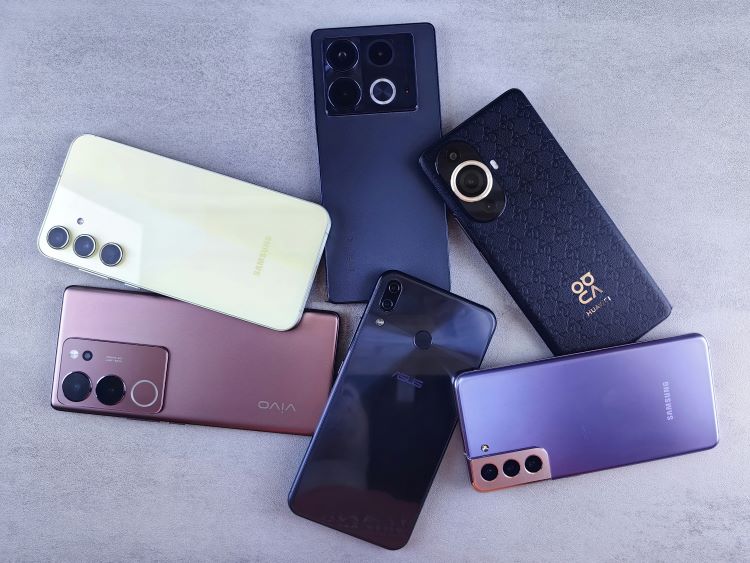
Androidが起動しない時、次のような症状に当てはまる人は多いのではないでしょうか。
主な症状
- ロゴ画面で止まる
- 再起動のループに陥る
- 画面が真っ暗なまま起動しない
まずはよくある症状から現状を把握し、適切な対処がいかに重要であるか理解を深めておきましょう。
Part1-1:ロゴ画面で止まる
電源を入れると、スマホメーカーのロゴは表示されるものの、ホーム画面まで進まない状態です。
Androidを起動できないトラブルの中ではよくある症状で、軽度の不具合や、ストレージ不足などの可能性が考えられます。
Part1-2:再起動のループに陥る
メーカーロゴ画面から再起動され、そのループに陥る現象です。「ブートループ(ブート=OSを起動するまでの一連の処理)」と呼ばれることもあり、システム関連に異常をきたしている可能性があります。
ブートループを繰り返し、一向に改善できないまま放置してしまうと修復が難しくなります。
Part1-3:画面が真っ暗なまま起動しない
電源ボタンを押下しても全く起動する気配がない、あるいは画面はオンになっているようだけれども、真っ暗なままOSの起動に至らない状態です。
この場合、バッテリーやディスプレイ周りの故障、内部の基板トラブルなどが起こっている可能性が考えられます。
Part1-4:ロゴループ・ロゴ画面を放置するリスク
ここまでご紹介したようなロゴ・ブートループやロゴ画面から起動できないまま放置すると、最悪の場合は端末を初期化しなければならないこともあります。
一時的な不具合であれば、再起動や再起動後のストレージ整理などで解消できますが、深刻な症状の放置は、システム破損を悪化させたり、バッテリーが消耗したりすることがあるため注意しましょう。
Part1-5:Androidを初期化しデータを失った経験談
実は筆者も、起動できないトラブルとは異なるものの、Androidのトラブルによって端末を完全初期化する事態へ発展した経験があります。昨今のAndroidOSや、アカウントサービスはセキュリティが非常に強固なため、サインインや画面ロックに失敗すると、最悪のケースではアカウントが使用できなくなってしまうこともあるのです。
スマホは日常的に使用頻度の高いツールとしている方が多いはずですから、スマホ関連のトラブルや初期化は避けなければなりません。ぜひ本記事を参考に、安全でスピーディーな解決を目指しましょう。
Part2:Androidがロゴ画面で止まって起動しない原因

スマホのような精密機器は、どうしても故障や不具合のリスクがあります。今回のようにAndroidが起動せずロゴ画面で止まる原因は、主に次の4つが挙げられます。
主な原因
- システム障害・アップデート不具合
- バッテリーの劣化
- SIMカード不良
- 端末の物理的な故障
適切な対処法を選択するには、原因を特定することも重要です。ぜひ一度チェックしてみてください。
Part2-1:システム障害・アップデート不具合
Androidに限らず、iOSやPCでもよくあることですが、アップデート直後にこのような不具合が発生したり、システム障害が発生したりすることがあります。
この場合は、自身でできる対策は非常に少なく、メーカー公式の修正パッチの配布を待つほかありません。
Part2-2:バッテリーの劣化
バッテリーが極端に劣化すると、充電を満タンにしたつもりでも内部ですぐに電池の残容量が消耗した状態になったり、十分な電力供給ができなくなったりします。そうすると電力不足によって起動に必要なパワーが足りず、起動途中で止まってしまうことも。
長年使用しているAndroidは注意が必要です。
Part2-3:SIMカード不良
SIMカードの接触不良や故障は、起動時のプログラムに支障をきたすことがあります。
SIMカードが入っていなくてもスマホは起動できますし、Wi-Fiがあればインターネットも可能です。もしもお手持ちのAndroidスマホを物理SIMで利用している場合は、SIMカードなしで起動してみると原因がわかることもあるかもしれませんね。
Part2-4:端末の物理的な故障
端末が物理的に故障していることも、Androidが起動しない原因のひとつです。
落下や水没、画面割れ、極端な砂埃の混入などによって、起動に必要な内部の基盤パーツが壊れてしまうことがあるため注意が必要です。
Part3:Androidが起動しない時の対処法

今回は、Androidが起動しない時の代表的な対処法を5つご紹介します。
主な対処法
- 専用ツールで修復する
- 十分に充電を行ってから起動する
- 強制再起動する
- セーフモードで起動する
- 初期化する
皆さんがご存じの通り、初期化は最終的な手段となりますので、まずはそれら以外のできることから試してみることをおすすめします。
Part3-1:専用ツールで修復する
専用ツール「Dr.Fone」のAndroid起動修復機能を使用することで、データを失うことなく(※)Androidスマホの起動トラブルを修復できます。
※Xiaomi、Redmi、Pocoのスマホのみデータ損失なしでの修復に対応
Dr.Foneとは、失ったデータの復元や起動トラブルの修復、データバックアップ、画面のミラーリングやロック解除など、あらゆるスマホのトラブルに備えたり、対処したりできる便利な専門ツールです。
初心者でも操作可能なインターフェースを備え、簡単な操作手順でさまざまな便利機能を利用できます。Dr.Foneを利用した起動トラブルの修復方法は次の通りです。
ステップ1 AndroidとPCを接続し[ツールボックス] > [起動障害から修復] > [Android]の順にタップ
![AndroidとPCを接続し[ツールボックス] > [起動障害から修復] > [Android]の順にタップ](https://images.wondershare.jp/drfone/article-trans-image/4619/android-wont-boot-stuck-on-logo-fix4.png)
ステップ2 [今すぐ修復する]をタップ後、画面の案内に従いスマホのメーカーやモデルなどを選択
![[今すぐ修復する]をタップ後、画面の案内に従いスマホのメーカーやモデルなどを選択](https://images.wondershare.jp/drfone/article-trans-image/4619/android-wont-boot-stuck-on-logo-fix5.png)
ステップ3 [開始]をタップ
画面の案内に従って、ダウンロードモードで操作を続けます。難しい知識がなくても、簡単に起動トラブルから復帰することが可能です。
Part3-2:十分に充電を行ってから起動する
原因の項目でもお伝えしたように、バッテリーの劣化などによって起動できない場合はこの方法が有効的です。
ただし、あまりもバッテリーの劣化が激しく、蓄電ができない場合などバッテリー交換が必要となる可能性もあります。
Part3-3:強制再起動する
一時的な不具合であれば、強制再起動を実施することで端末がリフレッシュされ、問題が解消することがあります。
端末の強制再起動の方法はメーカーによって異なるため、「機種名 強制再起動」などの単語で調べてみてください。
なお、筆者が持っているGalaxy端末の場合は、下記の手順で強制再起動が可能です。
ステップ1 電源ボタンと音量ダウンボタンを同時に7~10秒程度長押しする
ステップ2 画面が黒くなりメーカーロゴが表示されたらボタンから指を離す
このように、多くの端末は簡単に強制再起動が可能です。
Part3-4:セーフモードで起動する
Androidスマホの「セーフモード」は、いわゆる最初からインストールされているような「プリインストール」アプリのみで端末を起動するモードです。
セーフモードを使って端末を起動できた場合、後からインストールしたアプリが原因となっている可能性が考えられます。
セーフモードについてもメーカーによって操作手順が若干異なりますが、例えばSamsung Galaxyの場合は下記の手順でセーフモードで起動できます。
ステップ1 電源ボタンと音量ダウンボタンを同時に長押しする
ステップ2 [電源OFF]を「長押し」する
ステップ3 [セーフモード]を選択
Part3-5:初期化する
どの方法を試しても起動しない問題が解決しない場合、端末を初期化する選択肢が必要な可能性が高いです。メーカーサポートや、スマホ修理の専門業者へ相談してみてください。
過去のバックアップがあれば、初期化してもバックアップ時点のデータのみ取り戻せます。
また、先にご紹介したDr.Foneでは、簡単にスマホのバックアップデータ作成やデータ復元も可能なので、ぜひ今後の快適なスマホライフのためにも一度試してみてくださいね。