



Androidの「高度な保護機能」や「Advanced Protection」は、不審なアプリ、危険な接続、盗難時の不正利用、フィッシングなどへの備えを強めるためのセキュリティ機能です。特にAndroid 16以降では、複数の保護機能をまとめて有効化できる仕組みとして注目されています。
一方で、セキュリティを強める設定は、USB接続、不明なアプリのインストール、アカウント認証、端末ロック、バックアップ復元の流れにも影響する場合があります。設定を変更する前に、Googleアカウントの復旧方法、画面ロック、バックアップ先、写真・連絡先・アプリデータの保存場所を確認しておきましょう。
まず確認するのは、「高度な保護機能をオンにするかどうか」ではなく、オンにしても困らない準備ができているかです。特に機種変更や初期化を予定している場合は、Googleアカウントの認証情報、バックアップの最終日時、写真・動画の保存先、連絡先の同期状態、アプリごとの引き継ぎ条件を先に整理してください。
目次
Part1:Androidの高度な保護機能で何が変わるのか
Androidの高度な保護機能は、端末やGoogleアカウントをより強く守るためのセキュリティ設定です。通常の設定では個別に管理していた保護項目をまとめて強化し、不審なアプリ、危険なウェブサイト、盗難時の不正アクセスなどへの備えを高めます。
高度な保護機能の基本的な役割
高度な保護機能をオンにすると、端末のセキュリティ設定が通常より厳しくなる場合があります。たとえば、提供元不明のアプリの扱い、USB接続時のデータアクセス、危険なサイトへのアクセス、盗難時の自動ロックなどに影響することがあります。
ただし、表示される項目や利用できる機能は、Androidバージョン、端末メーカー、Google Play services、地域によって変わる場合があります。記事公開時点では、すべてのAndroid端末で同じ画面・同じ機能が表示されるとは限りません。
高度な保護機能で確認したい主な項目
- 【アプリ保護】: 不審なアプリや提供元不明アプリのインストール制限に関係します。
- 【USB保護】: 端末ロック中のUSB接続やデータ転送に影響する場合があります。
- 【盗難対策】: 盗難検知ロック、オフライン時のロック、リモートロックなどの保護と関係します。
- 【安全な通信】: 危険なサイト、古い通信方式、不審なネットワークへの接続制限に関係します。
- 【アカウント保護】: Googleアカウントの認証や復旧方法の確認が重要になります。
Googleアカウントの高度な保護機能との違い
ここで重要なのは、Android端末側の高度な保護機能と、Googleアカウント向けの高度な保護プログラムを混同しないことです。端末側の設定はAndroidデバイスの安全性を高めるもの、Googleアカウント側の高度な保護はログインやアカウント乗っ取り対策を強めるものです。
どちらもセキュリティ強化に役立ちますが、対象範囲が異なります。端末の設定画面で表示される内容と、Googleアカウントのセキュリティ設定で表示される内容を分けて確認しましょう。
高度な保護機能が向いている人
高度な保護機能は、仕事で機密情報を扱う人、紛失・盗難時の不正利用が不安な人、不審なSMSやフィッシング対策を強めたい人、提供元不明アプリをできるだけ避けたい人に向いています。
一方で、APKファイルを手動でインストールする機会が多い人、開発者向け設定を頻繁に使う人、USB経由でファイル転送やデバッグをよく行う人は、オンにする前に影響範囲を確認しておくと安心です。
| 利用シーン | 高度な保護機能との相性 | 確認ポイント |
|---|---|---|
| 通常利用・SNS・決済 | 相性が良い | 盗難対策や不審サイト対策を強められます。 |
| 仕事用端末 | 相性が良い | 会社の管理ポリシーや仕事用プロファイルとの関係を確認します。 |
| APK手動インストール | 注意が必要 | 提供元不明アプリの制限により、インストールできない場合があります。 |
| USB転送・開発用途 | 注意が必要 | USB接続やデバッグ関連の設定に影響する場合があります。 |
Part2:高度な保護機能をオンにする前に確認したいこと
高度な保護機能をオンにする前に、Googleアカウント、画面ロック、バックアップ、復旧手段を確認しておきましょう。セキュリティ設定を強めた後に認証情報が分からない、バックアップが古い、復元先が不明という状態になると、機種変更や端末トラブル時に困りやすくなります。
Googleアカウントのログイン情報を確認する
高度な保護機能やバックアップ復元では、Googleアカウントへのログインが重要になります。パスワード、2段階認証、再設定用メールアドレス、電話番号が現在も使える状態か確認してください。
特に長く同じAndroid端末を使っている場合、古い電話番号や使えないメールアドレスが登録されたままになっていることがあります。端末を変更する前に、Googleアカウントの復旧情報を最新にしておくと安心です。
画面ロックを設定しておく
バックアップデータや端末データを保護するには、PIN、パターン、パスワードなどの画面ロックが重要です。生体認証だけに頼らず、再起動後にも入力できるPINやパスワードを確認しておきましょう。
パスワードを忘れた状態で高度な保護機能や盗難対策を強めると、本人でも解除に時間がかかる場合があります。設定変更前に、無理なく覚えられ、他人に推測されにくいロック方法へ見直してください。
USB接続・不明なアプリ・VPNの利用状況を確認する
高度な保護機能は、USB経由のデータアクセスや提供元不明アプリの扱いに影響する場合があります。PCに接続して写真や動画を移すことが多い人、業務用アプリをAPKで配布されている人、VPNを常時使っている人は、設定変更後にいつも通り使えるか確認が必要です。
特に機種変更直前は、設定を一度に変えすぎない方が安全です。高度な保護機能をオンにする、Googleアカウントを変更する、バックアップを作成する、新端末へ復元する、といった操作を同じタイミングで重ねると、どこで問題が起きたか分かりにくくなります。
設定変更前のチェックリスト
- 【Googleアカウント】: パスワード、2段階認証、復旧用メール、電話番号を確認します。
- 【画面ロック】: PIN、パターン、パスワードを自分で確実に入力できるか確認します。
- 【バックアップ】: 最終バックアップ日時と保存先アカウントを確認します。
- 【写真・動画】: Googleフォト、端末本体、SDカード、PCのどこにあるか整理します。
- 【アプリ】: SNS、メッセージ、ゲーム、業務アプリの個別引き継ぎ方法を確認します。
Part3:バックアップと復元で注意したいポイント
高度な保護機能をオンにしても、端末内のデータが自動的にすべて守られるわけではありません。バックアップ対象、保存先、復元条件はデータの種類によって異なります。設定変更前に、どのデータがどこに保存されているかを確認しましょう。
Googleバックアップで保存されるデータを確認する
Androidでは、端末設定、アプリデータ、SMS、通話履歴などをGoogleアカウントにバックアップできる場合があります。ただし、端末メーカー、Androidバージョン、アプリの対応状況によって、保存・復元できる内容は変わります。
写真や動画はGoogleフォト、連絡先はGoogleアカウント、ファイルは端末本体やGoogleドライブなど、保存先が分かれることがあります。バックアップ画面だけを見て「すべて保存済み」と判断しないようにしましょう。
ステップ1 設定アプリからGoogleバックアップを開きます。
Android端末の「設定」アプリを開き、「Google」または「システム」内のバックアップ項目を確認します。メーカーによって表示名や場所が異なる場合があります。
ステップ2 バックアップ先アカウントを確認します。
バックアップ先のGoogleアカウントが、機種変更後にも使う予定のアカウントになっているか確認します。複数のGoogleアカウントを使っている場合は、保存先の間違いに注意してください。
ステップ3 最終バックアップ日時と対象データを確認します。
バックアップがオンになっていても、最終バックアップ日時が古い場合があります。写真・動画、連絡先、端末設定、アプリデータが想定通り保存されているか確認してください。
写真・動画・連絡先は保存先を分けて見る
写真と動画はGoogleフォト、連絡先はGoogleアカウント同期で管理されることが多いですが、端末本体だけに保存されているデータもあります。SDカード対応端末では、写真や動画がSDカード側に保存されている場合もあります。
機種変更前には、「クラウドにあるデータ」「端末本体にだけあるデータ」「SDカードやPCにあるデータ」を分けて確認してください。特に仕事用ファイル、ダウンロード済みPDF、メッセージアプリの添付ファイルは見落としやすいです。
| データの種類 | 主な保存先 | 注意点 |
|---|---|---|
| 写真・動画 | Googleフォト / 端末本体 / SDカード / PC | Googleフォトに未バックアップの写真が残っていないか確認します。 |
| 連絡先 | Googleアカウント / 端末本体 / SIM | 端末本体だけに保存された連絡先は同期されない場合があります。 |
| SMS・通話履歴 | Googleバックアップ / メーカー移行ツール | 端末やアプリの対応状況で復元範囲が変わります。 |
| アプリデータ | Googleバックアップ / アプリ独自クラウド | SNS、ゲーム、決済アプリは個別の引き継ぎが必要な場合があります。 |
| ダウンロードファイル | 端末本体 / Googleドライブ / PC | PDF、ZIP、書類ファイルは手動確認が必要です。 |
アプリごとの引き継ぎ条件を確認する
SNS、メッセージアプリ、ゲーム、銀行・決済アプリ、業務用アプリは、Googleバックアップだけでは完全に復元できない場合があります。高度な保護機能をオンにする前、または機種変更前に、各アプリ内の引き継ぎ方法を確認してください。
ゲームアプリでは、ゲストプレイのままだと進行データを引き継げない場合があります。銀行・決済アプリでは、再ログインや本人確認が必要になることがあります。重要なアプリほど、移行前に公式ヘルプで条件を確認しておきましょう。
Part4:機種変更・端末移行時のセキュリティ設定とデータ移行
高度な保護機能を使っている端末を機種変更する場合は、セキュリティ設定とデータ移行を同時に進めすぎないことが大切です。まず旧端末でバックアップと認証情報を確認し、その後に新端末のセットアップを進めましょう。
移行前に高度な保護機能をオンのまま進める場合
高度な保護機能をオンにしたまま移行する場合は、旧端末でGoogleアカウントの認証情報とバックアップ状態を確認してから、新端末で同じGoogleアカウントにログインします。
オンのまま移行するメリットは、保護を維持しながら作業できる点です。ただし、USB接続やアプリ復元、認証フローが通常より厳しくなる場合があります。新端末のセットアップ中に問題が出た場合は、焦って初期化を繰り返さず、どの段階で止まっているか確認してください。
一時的にオフにしてから移行する場合
USB転送や一部アプリのセットアップがうまく進まない場合、一時的に保護設定を見直す選択肢もあります。ただし、オフにする間はセキュリティが弱まるため、短時間で必要な作業だけを行い、移行後は再度設定を確認しましょう。
特に公共Wi-Fiに接続したまま、保護設定をオフにして機種変更やログインを進めるのは避けた方が安全です。自宅や信頼できるネットワークで、充電しながら落ち着いて作業してください。
初期化・下取り前に確認すること
旧端末を初期化、下取り、譲渡する前には、バックアップ済みデータと新端末での復元状況を確認してください。新端末で写真、連絡先、重要アプリ、認証アプリ、決済アプリが使えることを確認してから旧端末を初期化する方が安全です。
初期化は端末内のデータを削除する操作です。バックアップが不十分なまま実行すると、後から戻せないデータが出る場合があります。特にGoogle認証アプリ、銀行アプリ、仕事用プロファイル、SDカード内データは個別確認が必要です。
旧端末を手放す前の最終確認
- 【写真・動画】: 新端末またはPCで開けるか確認します。
- 【連絡先】: 新端末の連絡先アプリに表示されるか確認します。
- 【認証アプリ】: 2段階認証コードやパスキーの移行を確認します。
- 【決済アプリ】: 再ログインや本人確認が完了しているか確認します。
- 【仕事用データ】: 会社の管理ルールに沿って移行・削除を行います。
Part5:Dr.Foneで写真・動画・連絡先をPCへ保存する方法
高度な保護機能をオンにする前、または機種変更前に、写真・動画・連絡先をPCへ保存しておくと安心です。GoogleバックアップやGoogleフォトは便利ですが、クラウド容量が足りない場合や、端末本体にだけ残っているデータをまとめて確認したい場合は、PC経由で整理する方法が向いています。
Wondershareのスマホ向けソフト「Dr.Fone」を使えば、Android端末内の写真・動画・連絡先などをPCへ取り出し、機種変更前のデータ整理に活用できます。クラウドを経由せずPC側で確認できるため、バックアップ内容を目で見て整理したい場合にも便利です。
Wondershareは、動画編集ソフト「Filmora」やPDF編集ソフト「PDFelement」なども展開しているソフトウェア企業です。Dr.Foneはスマホデータ管理に特化しており、セキュリティ設定を変更する前に、必要なデータを選んでPCへ保存しやすい点が特長です。
高度な保護機能をオンにする前にDr.Foneが役立つ場面
- 【写真・動画が多い】: Googleフォトの容量を気にせず、PCへまとめて保存できます。
- 【連絡先を確認したい】: 端末本体に残っている連絡先を整理しやすくなります。
- 【機種変更前】: 新端末へ移すデータを選び、不要データを減らして整理できます。
- 【クラウド以外にも保存したい】: Googleバックアップとは別に、PC側にも確認用データを残せます。
以下の手順で、Android端末の写真・動画・連絡先をPCへ保存できます。
ステップ1 Dr.Foneを起動し、Android端末をPCに接続します。
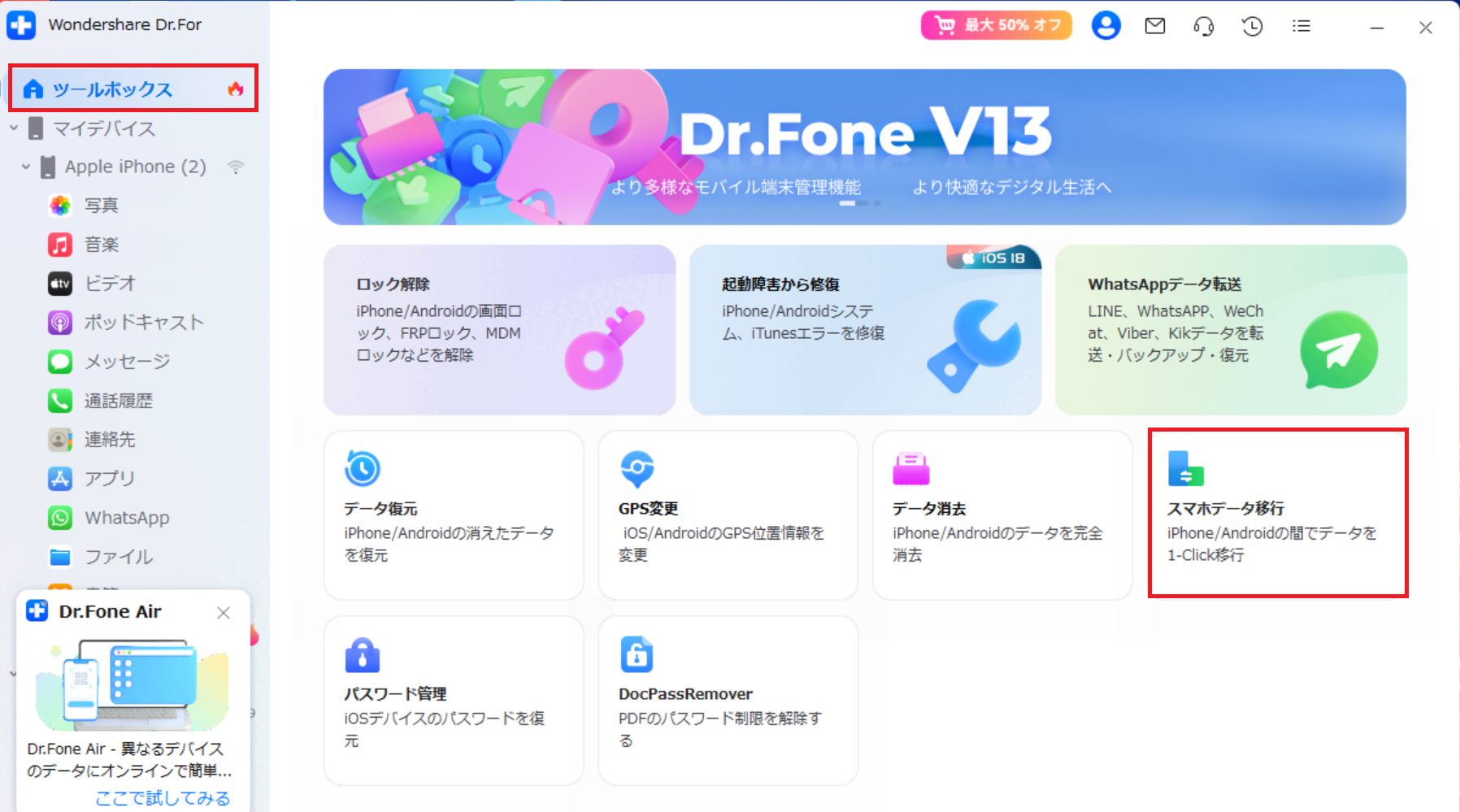
Dr.Foneを起動し、メイン画面から「スマホデータ移行」またはデータ管理に関するメニューを選択します。Android端末をUSBケーブルでPCに接続し、画面の案内に沿って端末を認識させます。
高度な保護機能をオンにしている場合、USB接続時の操作が通常より制限される場合があります。端末側に確認画面が出た場合は、内容を確認してから許可してください。
ステップ2 PCへ保存したいデータを選択します。
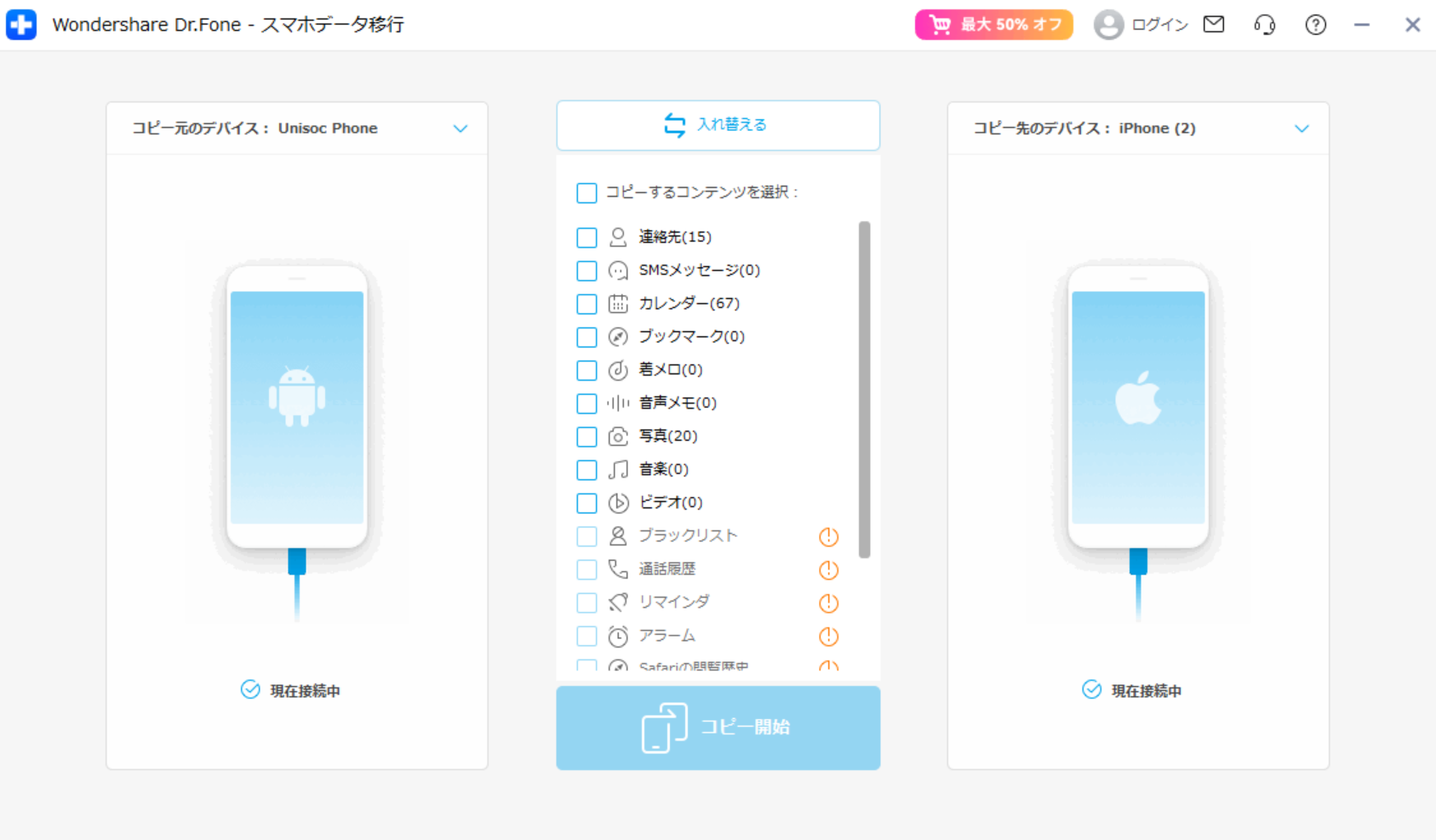
写真・動画・連絡先・音楽・SMS・カレンダーなど、PCへ保存したいデータにチェックを入れます。機種変更前であれば、すべてを移すのではなく、必要なデータだけを選んで整理すると新端末のストレージを節約できます。
PCへ保存・移行しやすい主なデータは以下です。
- 写真・動画
- 連絡先
- 音楽
- SMSメッセージ
- カレンダー
- 通話履歴
ステップ3 データをPCへ保存し、保存先を確認します。
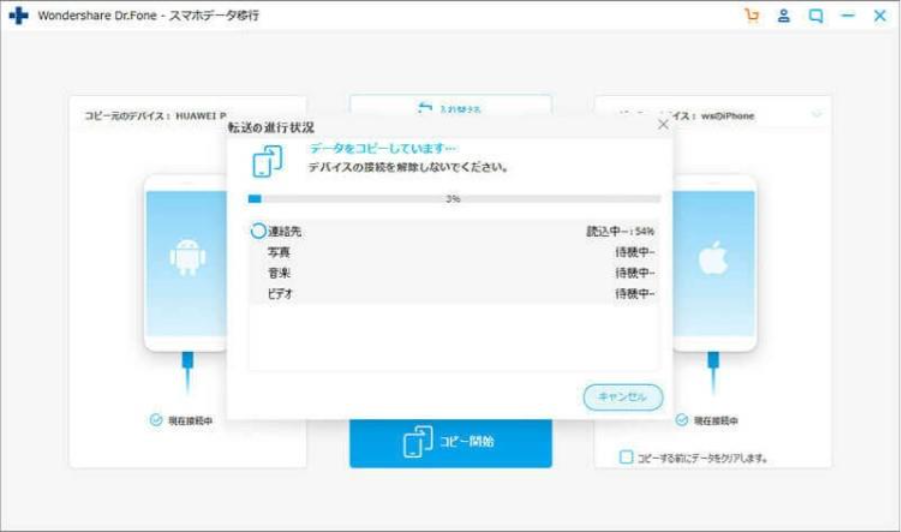
選択したデータを確認し、移行または保存を開始します。作業が完了するまで、Android端末とPCの接続を外さないようにしてください。
完了後は、PC側の保存先フォルダを開き、写真・動画・連絡先などが正しく保存されているか確認します。そのうえで、高度な保護機能の設定変更や新端末への移行を進めると、万が一の復元漏れに備えやすくなります。
Androidの高度な保護機能をオンにする前や機種変更前に、写真・動画・連絡先をPCへ保存しておきたい場合は、Dr.Fone - スマホデータ移行を活用できます。Googleバックアップとは別に、必要なデータを選んでPC側で整理できるため、セキュリティ設定変更前の準備にも便利です。
まとめ:高度な保護機能はバックアップ準備とセットで使う
Androidの高度な保護機能は、不審なアプリ、危険な接続、盗難時の不正利用、アカウント乗っ取りなどへの備えを強めるために役立ちます。ただし、端末やバージョンによって表示される項目が異なり、USB接続、不明なアプリ、認証、バックアップ復元の流れに影響する場合があります。
設定をオンにする前には、Googleアカウントの復旧情報、画面ロック、バックアップの最終日時、写真・動画・連絡先の保存先、アプリごとの引き継ぎ条件を確認してください。機種変更や初期化を予定している場合は、クラウドバックアップだけでなく、PC経由で写真や連絡先を保存しておくと安心です。
Dr.Foneのようなスマホデータ移行ツールは、Google公式バックアップを置き換えるものではなく、写真・動画・連絡先などの端末データをPC側で整理したい時に役立ちます。セキュリティを強める前にデータの保存先を明確にしておくことで、保護と使いやすさを両立しやすくなります。
Androidの高度な保護機能に関するよくある質問
-
Q1: Androidの高度な保護機能とは何ですか?
A: Android端末やGoogleアカウントをより強く守るためのセキュリティ設定です。不審なアプリ、危険なサイト、盗難時の不正利用、危険な接続などへの対策を強める目的があります。利用できる項目はAndroidバージョンや端末メーカーによって異なります。 -
Q2: 高度な保護機能をオンにするとデータは消えますか?
A: 高度な保護機能をオンにするだけで、通常は端末データが削除されるわけではありません。ただし、USB接続、不明なアプリ、認証、バックアップ復元の流れに影響する場合があります。設定変更前にバックアップ状態と保存先を確認しておくと安心です。 -
Q3: 高度な保護機能をオンにする前にバックアップは必要ですか?
A: 必須とは限りませんが、機種変更、初期化、端末修理を予定している場合は事前バックアップをおすすめします。写真・動画、連絡先、SMS、アプリデータ、ダウンロードファイルは保存先が異なるため、Googleバックアップだけでなく個別確認も必要です。 -
Q4: 高度な保護機能をオンにしたまま機種変更できますか?
A: 可能な場合がありますが、Googleアカウントのログイン情報、2段階認証、画面ロック、バックアップの最終日時を先に確認してください。新端末で復元する際に認証が必要になる場合があるため、復旧用メールや電話番号も最新にしておくと安心です。 -
Q5: 高度な保護機能をオンにするとUSBでPCに接続できなくなりますか?
A: 端末や設定によっては、USB接続時のデータアクセスが通常より厳しくなる場合があります。PCへ写真や動画を移す予定がある場合は、端末ロックを解除し、表示される確認画面の内容を確認してから操作してください。うまく認識しない場合は、設定項目やUSBケーブルも確認しましょう。 -
Q6: Googleバックアップだけで写真や動画も完全に復元できますか?
A: 写真や動画はGoogleフォト、端末本体、SDカード、PCなど複数の保存先に分かれることがあります。Googleバックアップの画面だけで判断せず、Googleフォトのバックアップ状態や端末内フォルダを確認してください。大切な写真・動画はPCにも保存しておくと安心です。 -
Q7: 高度な保護機能でロックアウトされた場合はどうすればいいですか?
A: 何度も認証を試す前に、Googleアカウントの復旧フローを確認してください。復旧用メール、電話番号、2段階認証、パスキーなどが使えるかが重要です。端末の故障や水濡れが疑われる場合は、無理に操作を続けず、メーカーや修理窓口へ相談してください。