


 プライバシー保護&広告なし
 数ステップで誰でも簡単解除

Galaxyスマホの顔認証の精度は、年々着実に高まってきています。しかし暗所やマスク着用など、どうしても顔認証できない場面も。
本記事では、Galaxyスマホで顔認証できない時の今すぐ実践できる対処法をご紹介。Galaxy Z FlipやGalaxy Sシリーズを使用してきた筆者が、スワイプなしでロック解除する設定など便利な小技までわかりやすく解説していきますので、ぜひ参考にしてくださいね。
目次
Part1:Galaxyスマホの顔認証の精度は高い?
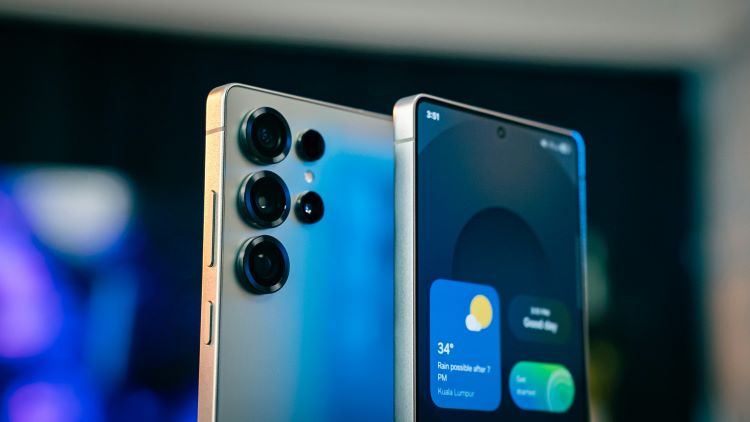
Galaxyスマホの顔認証は2D方式となっており、iPhoneの3D方式と比較するとどうしても精度は劣ります。しかしながら、Galaxyの顔認証精度も負けてはいません。特にS25やS26などといった近年のモデルでは、顔認証のスムーズさに好評の声が上がっている様子です。
実際に、Galaxyの顔認証について「Galaxyの顔認証は早すぎてホーム画面を秒で通り過ぎるほどスムーズ」というユーザーの声もあります。
筆者はGalaxy S22の古いモデルを使用していますが、それでも街灯があれば夜道でも顔認証ができますし、メガネの着用の有無が異なっていても顔認証でロックを解除できます。
それほどこだわりがないユーザーであれば、特に新しいモデルのGalaxyスマホならスムーズな画面ロックの解除を体感できるでしょう。
Part2:【実体験】Galaxyで顔認証できない時のよくある原因
Galaxyスマホで顔認証ができない時、原因は大きく次の3パターンに分けられます。
Galaxyで顔認証できない時の主な原因
- 暗い場所での認証
- 色の濃いサングラス・帽子・マスクの着用
- 顔の角度の問題
Galaxyユーザーである筆者の実体験も踏まえ、どのレベルが顔認証可能なボーダーラインとなるのかをチェックしてみましょう。
Part2-1:暗い場所での認証
Galaxyスマホの場合、暗闇での顔認証は精度が大きく低下します。
明かりが点いておらず、隣の部屋の明かりが若干漏れているような、ほぼ暗闇の部屋で顔認証を実施してみたところ、ロック解除ができたのは数回に1回程度。そのロック解除ができた時も、顔認証が通るまで5秒程度の時間がかかりました。(GalaxyS22の場合)
新しいモデルであればもう少し精度が上がっている可能性がありますが、基本的には暗い場所での顔認証はあまりスムーズにいかないケースが多いです。
Part2-2:色の濃いサングラス・帽子・マスクの着用
色の濃いサングラスや帽子、マスクの着用時にも顔認証の精度が低下します。
筆者のGalaxyスマホで検証した結果は次の通りです。
| 状態 | 認証結果 |
|---|---|
| 色の濃いサングラス(外から目が透けないタイプ) | 認証せず |
| 帽子(ベースボールキャップ) | 明るい場所では認証可能やや暗い場所では9割認証せず |
| マスク | 認証せず |
帽子については、目から下が明確に認識できればロック解除が可能なようです。
しかし輪郭、目、鼻など顔の重要なパーツや大部分が隠れてしまうような状況であると、顔認証はできませんでした。
Part2-3:顔の角度の問題
Galaxyスマホの顔認証は、2Dでありながらも様々な角度の顔を登録することで精度を高めています。しかし、顔の登録状況によっては、顔の真横、真下、真上といった極端な角度から認証しようとすると失敗してしまう可能性が高いです。
筆者のGalaxyスマホで試したところ、横顔や顎のあたり、前髪あたりの角度からの顔認証はできませんでした。
顔正面とスマホ画面(カメラ)が向き合うよう、平行な状態で顔認証を行えば、真下や真上を向いていても認証は可能です。
Part3:今すぐできる!Galaxyで顔認証できない時の対処法
Galaxyで顔認証ができない時の対処法はとても簡単です。
Galaxyで顔認証できない時の主な対処法
- 明るい場所に移動する
- マスク・サングラス・帽子を外して認証する
- カメラの汚れをふき取る
基本的な内容にはなりますが、ぜひ解説を参考にしながら実践してみてくださいね。
Part3-1:明るい場所に移動する
明るい場所での顔認証は、精度を一気に高めます。特に明かりのない真っ暗闇で顔認証ができないのであれば、できるだけ明るい場所に移動したり、照明を点けたりすることで、カメラが顔を認識できるようにしてみてください。
また、後ほどご紹介する「暗い場所で自動で画面を明るくする設定」も有効的です。画面が明るくなることで顔を照らし、認証の精度を高めてくれますよ。
Part3-2:マスク・サングラス・帽子を外して認証する
マスク、サングラス、帽子の着用が原因の場合は、その原因を取り除かない限り認証は難しくなります。取り外しても問題ない場所であれば、マスク、サングラス、帽子といった顔が隠れてしまう要因となるものを一時的に外しましょう。
また、筆者の検証結果からもわかるように、帽子の場合は目元を明るくすることで認証できる場合がありますので、あわせて試してみてください。
Part3-3:カメラの汚れをふき取る
意外と見落としがちなのがカメラの汚れです。
Galaxyスマホの顔認証はインカメラを使います。そのため、インカメラのレンズに汚れが付着して顔が上手く映し出されない状況だと、顔認証ができません。
スマホ用の画面クリーナーなどがあれば、一度インカメラのレンズ汚れをふき取ってから顔認証をお試しください。
Part4:あわせて要チェック!Galaxyの便利な顔認証設定
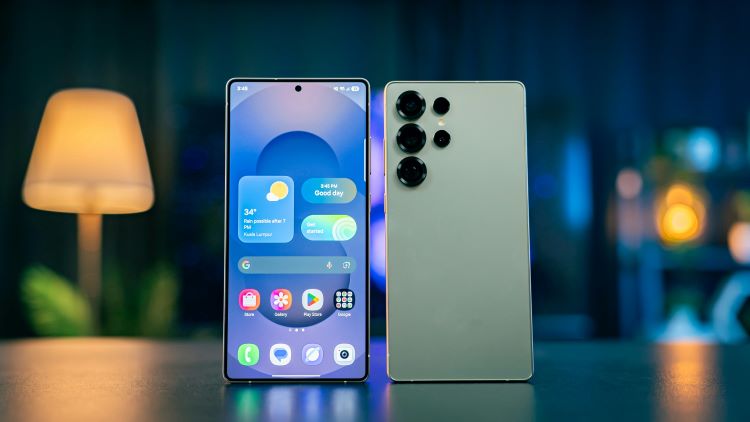
Galaxyスマホの顔認証には、いくつかの便利な設定が隠れています。顔認証やロック解除が快適になりますので、ぜひこの機会に設定を見直してみてくださいね。
Galaxyの便利な顔認証設定
- スワイプなしでロック解除する設定
- 暗い場所で自動で画面を明るくする設定
- 「目が開いているときのみ認識」をオフにする
Part4-1:スワイプなしでロック解除する設定
デフォルトの設定では、顔認証に通ったあと、自身で画面をスワイプしてロックを解除する必要があります。しかしGalaxyスマホの場合、顔認証後すぐにロックを解除するように設定することも可能です。
ステップ1 [設定]アプリ > [セキュリティ]と進み顔認証の設定画面を開く
![[設定]アプリ > [セキュリティ]と進み顔認証の設定画面を開く](https://images.wondershare.jp/drfone/article-trans-image/4702/galaxy-s-face-recognition-not-working5.png)
ステップ2 [スワイプするまでロック画面を維持]をオフにする
![[スワイプするまでロック画面を維持]をオフにする](https://images.wondershare.jp/drfone/article-trans-image/4702/galaxy-s-face-recognition-not-working6.png)
これだけで設定は完了です。ロック解除がとても快適になる人気の設定となっています。
Part4-2:暗い場所で自動で画面を明るくする設定
暗所は、Galaxyスマホの顔認証における弱点の1つと言えます。しかし、設定を変えることで、暗所で顔認証を行う際に自動で画面が明るくなり、顔を照らしてくれるようにできます。
![[画面を明るくする]をオンにする](https://images.wondershare.jp/drfone/article-trans-image/4702/galaxy-s-face-recognition-not-working7.png)
設定アプリで顔認証の設定画面へ進み、[画面を明るくする]をオンにします。反対に、画面が突然明るくなる設定が嫌な場合は、こちらを「オフ」にしましょう。
Part4-3:「目が開いているときのみ認識」をオフにする
こちらはセキュリティ対策の1つで、寝ている間に、勝手に画面ロックを解除されないための設定となっており、デフォルトではオンになっているはずです。
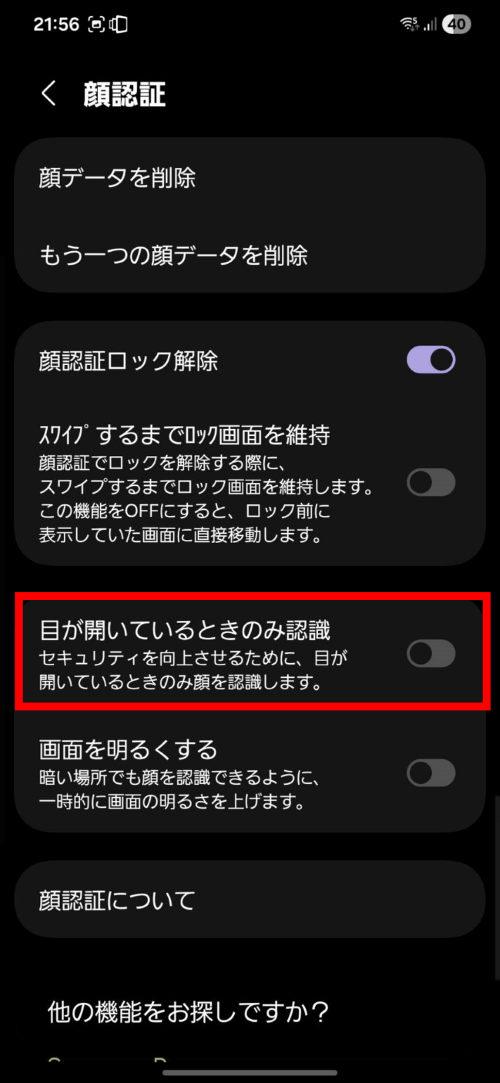
こちらも、設定アプリから顔認証の設定画面へと進み、[目が開いているときのみ認識]をオフに切り替えます。
より簡単に顔認証でロック解除を行いたい方は、オフにしてみるのも良いでしょう。
Part5:Galaxyのロックが解除できなくなった時の安全な解決策
「Galaxyスマホで何度も顔認証に失敗する」「何度も画面ロック解除に引っかかり、完全にロック解除ができなくなってしまった」など、画面ロックの解除ができないと不安になってしまいますよね。
スマホの画面ロックが解除できなくなった場合は、いざという時にGalaxyスマホの画面ロックを解除できる専用のお助けツールをご利用ください。
「Dr.Fone-画面ロック解除」では、Galaxyをはじめとして、LG、Huawei、Xiaomi、Motorolaなどの主要Androidデバイスの画面ロック解除が可能です。
特に一部のSamsungデバイス、LG製デバイスなら、データを失わずにロック解除ができますので、お困りの方はぜひ一度試してみてくださいね。