


 プライバシー保護&広告なし
 数ステップで誰でも簡単解除

Androidの画面ロックトラブルで、パターンロックをどうにか初期化せずに強制解除したいと考えるユーザーは多いはずです。筆者も一度、Androidでロック解除ができなくなり、やむを得ず初期化を行った苦い経験があります。
本記事では、Androidのパターンロックを強制解除する裏ワザや、無料でできる方法、初期化しない解決策まで幅広くご紹介。お困りの方はぜひ参考にしてくださいね。
この記事で紹介する方法について
- 本記事の内容は、本人が所有するAndroid端末のロック解除を前提としています。
- 他人の端末や許可のない端末に対して使用することはできません。
- 方法によっては端末内のデータが消去されるため、実行前に初期化の有無を必ず確認してください。
目次
Part1:Androidのパターンロックに関する疑問

1日の多くをともに過ごすAndroidスマホのパターンロックが解除できなくなると、さまざまな疑問が頭を駆け巡ることでしょう。まずは多くのAndroidユーザーが気になる疑問を解決していきます。
Androidのパターンロックで確認したいポイント
- 多くのユーザーが設定するパターンロックの起点とは
- Androidパターンロックの強制解除は可能なのか
- Androidのパターンロックは初期化せずに強制解除できるのか
- パターンロックが解除できないと起こる重大なリスク
Part1-1:多くのユーザーが設定するパターンロックの起点とは
ノルウェー科学技術大学を卒業したマルテ・ローグ氏は、約4,000人のAndroidパターンロックから、次のような分析結果を修士論文にまとめました。
- 約4,000人中の44%が画面の左上を起点としたパターンロックを設定している
- 約4,000人中の77%が四隅のいずれかを起点としたパターンロックを設定している
- 男性に比べ、女性の方がラインの交わらないシンプルなパターンを設定する傾向にある
- 統計上10%以上のユーザーがアルファベット状のパターンを設定している
これらは論文の一部ですが、なかなか興味深い分析結果です。
もしかすると、皆さんのAndroidスマホでも、四隅のいずれかを起点にしていたり、イニシャルなどアルファベット状のパターンを設定したりしているかもしれません。一度確認してみてください。
Part1-2:Androidパターンロックの強制解除は可能なのか
Androidのパターンロックをどうしても解除できない場合、ロックの強制解除自体を行うことは可能です。
詳細は記事の後半で解説しますが、主に次のような強制解除の裏ワザがあります。
- 専用ツールを使う
- 初期化する
- 意図的に一定回数間違えて別の選択肢を呼び出すなど
中でも端末の初期化はどのような場面でも画面ロックを強制解除できてしまいますが、データも消えてしまうのが残念なところです。
端末の初期化は一見するととても不便で大変なように思えますが、万が一端末を紛失したり、盗難されたりした場面を想像してみてください。知らない人にスマホのデータが残ったまま強制ロック解除されるのはリスクが大きすぎます。
このように、ロック解除ができないことによる端末の初期化はセキュリティ対策のために敢えてそのような仕様になっているというわけですね。
Part1-3:Androidのパターンロックは初期化せずに強制解除できるのか
例えば単純にパターンを忘れてしまったなどの理由でロック解除ができない場合、できることなら端末の初期化はしたくないですよね。筆者が端末の初期化を余儀なくされた時は、データの復旧に丸一日を費やし、貴重な休日がつぶれてしまいました。
結論からお伝えすると、Androidのパターンロックは、機種や端末の状態によっては初期化せずに解除できる可能性があります。ただし、すべての端末で対応できるわけではありません。
特に、Find Hubやリカバリーモードを使う方法は、基本的に端末を初期化してロックを解除する流れになります。最悪のケースでは、端末を初期化しなければならない可能性もあるという点については理解が必要となります。
Part1-4:パターンロックが解除できないと起こる重大なリスク
多くの方はある程度予想がついていると思いますが、パターンロックが解除できないトラブルには次のような重大なリスクが潜んでいます。
- 重要なデータやメッセージにアクセスできなくなる
- データのバックアップや復元ができない
- 端末の初期化により復旧に膨大な時間がかかる
- Androidのアカウントにログインできなくなるなど
どれもデータ管理に関わる重要な要素ですが、パターンロックが解除できないことで、これらの重要な要素を全て失ってしまう可能性があるのです。
Part2:Androidのパターンロックを強制解除する前の注意点
Androidのパターンロックを強制解除する前に確認したいこと
- 端末を初期化すると、写真・アプリデータ・メッセージなどが消える可能性がある
- Googleアカウントのメールアドレスとパスワードを確認しておく
- バックアップの有無を確認する
- 初期化なしで対応できる可能性がある方法から試す
このあとAndroidのパターンロックを強制解除する裏ワザをいくつかご紹介しますが、必ずしも初期化せずに対応できるわけではありません。
特に、これまでデータのバックアップを取ったことがないユーザーは、最終的に端末の初期化によってスマホの全データを失う可能性があるということは念頭に置いておきましょう。
また、AndroidユーザーはGoogleアカウントと連携を行っていることも多く、Googleアカウントへのログインによってデータを取り戻せることがあります。少しでもデータ消失のリスクを減らすためにも、Googleアカウントののメールアドレスとパスワードを入力できるよう準備しておくことをおすすめします。
Part3:Androidのパターンロックを強制解除する裏ワザ

それではAndroidのパターンロックを強制解除する方法を4つご紹介します。
| 方法 | 初期化の有無 | 費用 | 向いているケース |
|---|---|---|---|
| Androidロック解除ツールを使う | 機種によっては初期化なしで解除できる可能性あり | 無料体験あり | データを残したまま解除できる可能性を優先したい場合 |
| Find Hub(旧Androidデバイスマネージャー)を使う | 初期化あり | 無料 | Googleアカウントで端末を管理している場合 |
| パターンを一定回数間違える | 初期化あり | 無料 | 端末だけで操作したい場合 |
| リカバリーモードを使う | 初期化あり | 無料 | PCがなく、ほかの解除方法が使えない場合 |
Part3-1:【おすすめ】Androidロック解除ツールを使う
Androidのパターンロックを解除したい時、まず確認したいのは「初期化せずに対応できる可能性があるか」です。データを残したまま解除できる可能性を優先したい場合は、対応機種を確認したうえで専用ツールを試す流れが現実的です。
中でもおすすめしたいのは「Dr.Fone 画面ロック解除(Android)」です。親しみやすいインターフェースと、知識不要の簡単操作で、初心者でもAndroidのパターンロック解除を進められます。
ステップ1 Dr.Foneを起動し[ロック解除]をクリック
![Dr.Foneを起動し[ロック解除]をクリック](https://images.wondershare.jp/drfone/article-trans-image/4726/force-unlock-android-pattern-lock4.png)
ステップ2 [Android]>[Android ロック解除]の順に選択
![[Android]>[Android ロック解除]の順に選択](https://images.wondershare.jp/drfone/article-trans-image/4726/force-unlock-android-pattern-lock5.png)
ステップ3 パターンロックを解除したいスマホのメーカーを選ぶ
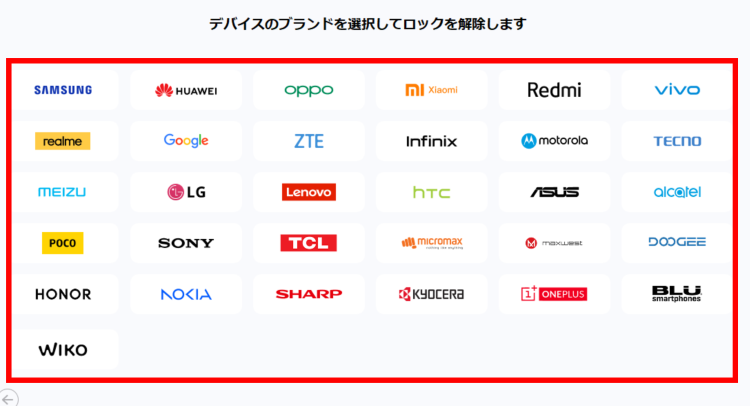
画面の案内に従って操作をするとあっという間にパターンロックを解除できます。モデルによっては初期化せずに強制解除できることもあるので、ぜひ一度試してみてくださいね。
Part3-2:Androidデバイスマネージャーで強制解除する
Googleアカウントとあらかじめ連携している場合は、デバイスマネージャー(現 Find Hub)で強制ロック解除ができます。ただし、この方法では端末を初期化し強制解除することになるため注意してください。
ステップ1 「https://www.google.com/android/find/」にアクセスしGoogleアカウントでログイン
「https://www.google.com/android/find/」にアクセスし、Googleアカウントでログインします。
ステップ2 [デバイスを初期状態にリセット]をクリック
![[デバイスを初期状態にリセット]をクリック](https://images.wondershare.jp/drfone/article-trans-image/4726/force-unlock-android-pattern-lock7.png)
ステップ3 内容を確認し[デバイスデータを消去]をクリック
内容を確認し、[デバイスデータを消去]をクリックします。
これで端末を簡単に初期化しパターンロックを解除することが可能です。
Part3-3:パターンを意図的に一定回数間違えてGoogleアカウントで解除する
こちらもデータの初期化が必要ですが、パターンロックを強制解除したい場合に有効的な手段です。とてもシンプルな操作で、誰でも実践できることが大きなポイント。
ステップ1 「あと1回間違えるとデータをすべて初期化します」と表示されるまでパターンロックを間違え続ける
「あと1回間違えるとデータをすべて初期化します」と表示されるまで、パターンロックを間違え続けます。
ステップ2 最後の1回のパターンロックを間違えるとAndroidが初期化され、パターンロックが強制解除される
最後の1回のパターンロックを間違えるとAndroidが初期化され、パターンロックが強制解除されます。
Part3-4:リカバリーモードで端末を初期化する
PCを所有しておらず、有効的な強制解除手段がない場合は、Android端末でリカバリーモードの画面を開き、端末を初期化する方法があります。こちらも前述の通りデータが初期化されますのでご注意ください。
ステップ1 スマホの電源を切る
スマホの電源を切ります。
ステップ2 電源ボタンと音量ボタンのマイナスを同時に長押しする
電源ボタンと音量ボタンのマイナスを同時に長押しします。
ステップ3 [wipe data/factory reset]を選択
[wipe data/factory reset]を選択します。
ステップ4 [wipe cache partition]>[YES]の順に選択
[wipe cache partition]>[YES]の順に選択します。
端末の初期化が始まり、パターンロックを強制解除できます。
Part4:スマホのロック解除からデータのバックアップ・復元までこなす万能ツール
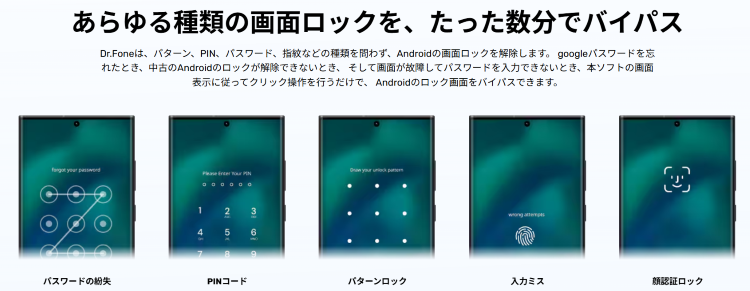
Androidのパターンロックを強制解除する方法のほとんどが、デバイスの初期化が必要となります。しかし先述した「Dr.Fone」では、Samsung、LG製の一部端末で初期化せずにパターンロックを強制解除することが可能です。
また、Dr.Foneはロックの強制解除だけでなく、スマホデータのバックアップや復元、画面ミラーリングなど、さまざまな便利機能を備えた万能ツールとなっています。
大切なAndroidスマホを守り、より安全に使用するためにも、ぜひ一度試してみてくださいね。